Как поставить свой звук замка на Tesla — пошагово
Tesla умеет проигрывать ваш собственный звук при закрытии машины — вместо стандартного сигнала. Ниже — как сделать это за 5 минут в EV USB Studio, без командной строки и возни с папками.
Что понадобится
- USB-флешка (лучше от 64 ГБ, если планируете ещё и регистратор)
- Ваш аудиофайл — короткий звук: гудок, фраза или мелодия
- EV USB Studio для Windows или macOS
Шаг 1. Откройте раздел «Звуки»
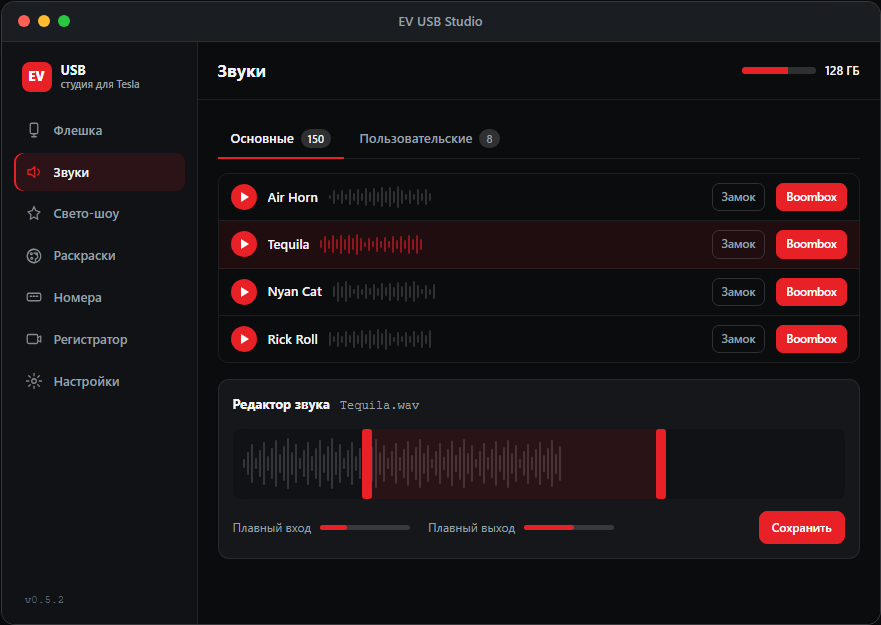
Запустите EV USB Studio и перейдите в раздел «Звуки». Слева — готовая библиотека, снизу — редактор. Нажмите «Добавить» и выберите свой аудиофайл (или просто перетащите его в окно программы).
Шаг 2. Обрежьте и настройте
В редакторе потяните края, чтобы оставить нужный фрагмент, и настройте «Плавный вход» и «Плавный выход», чтобы звук не щёлкал. Нажмите «Сохранить».
Шаг 3. Отметьте как «Замок»
Напротив звука нажмите кнопку «Замок» (LockChime) — именно он будет играть при закрытии машины. Кнопка «Boombox» назначает звук для внешнего динамика.
Шаг 4. Подготовьте флешку
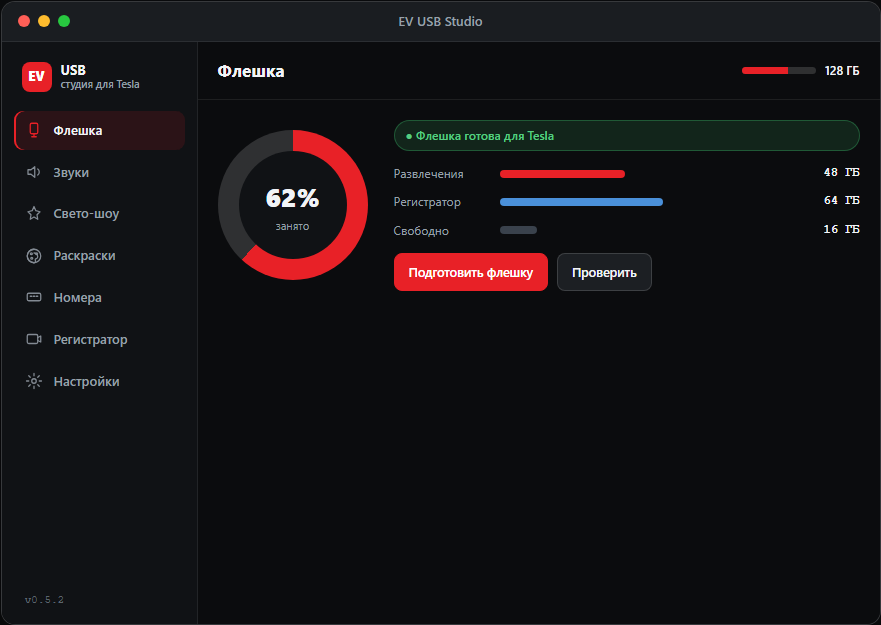
Вставьте флешку, откройте раздел «Флешка» и нажмите «Подготовить флешку» — программа сама создаст нужные папки и формат (exFAT), который понимает Tesla.
Шаг 5. Вставьте в машину
Вставьте флешку в USB-порт Tesla (обычно в бардачке или центральной консоли). Теперь при закрытии машина проиграет ваш звук. Готово!
Совет: если звука нет — проверьте, что флешка в правильном порту и отформатирована через EV USB Studio. Встроенная проверка флешки сама подскажет, что поправить.